LINE 主題
用可愛的照片,
換一套 LINE 主題
聊天背景、下面那排按鈕、大頭照,全部換成你家的狗狗或貓咪。
上面是示意,灰色格子都會變成你的照片
成品長這樣,點圖看大張:
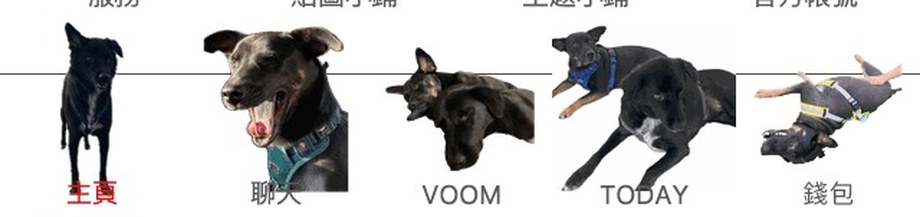
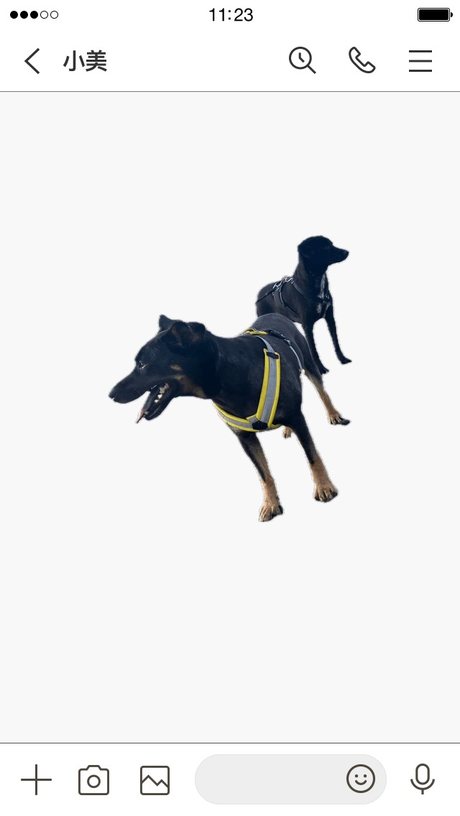
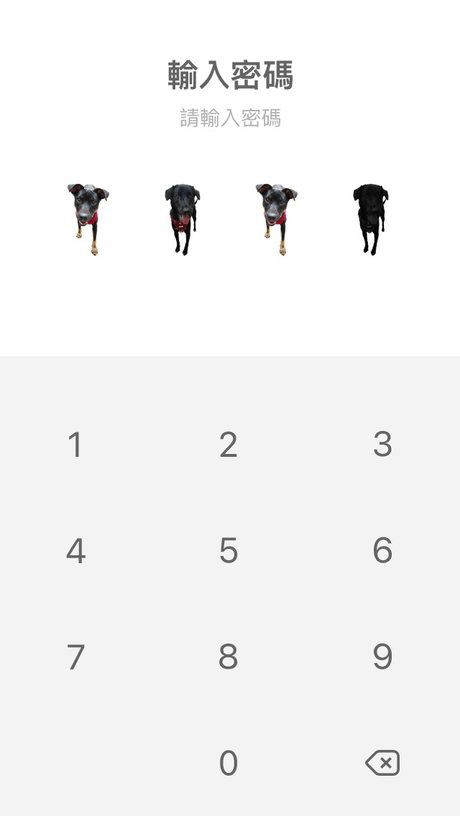
寫個數字只是意思意思,不是必須,也不要擔心人情,不用客氣~去挑照片就對了,希望大家每天打開手機,都有好心情!
上架後要在 LINE 主題商店買才能套用,這是 LINE 定價的(會設定很低,再自行付費)。
LINE 審核要等很久,有時候好幾個星期,時間無法控制,但開始販售我會通知你。
總共 26 張。先全部挑完,再一張一張去背,比邊挑邊去快很多。
先挑這 26 張
- 可愛的臉要清楚,光線夠、不模糊
- 原本的背景不要吃到牠身上,去背才乾淨
- 全身、半身、側身、大頭照都可以,姿勢表情越不一樣越好看
- 挑好加進一個新相簿,去背和上傳都照這個順序
再一張一張去背,一張三秒
26 張都要。自己去的背比機器乾淨,做出來差很多。
-
長按毛小孩
在相簿打開照片,手指壓在牠身上不要放,邊緣會發亮。
-
點「分享」
放開手指會跳出小選單,選「分享」。
-
點「儲存影像」
相簿裡就多一張去好背的。下一張繼續,26 張做完再回來。
沒有 iPhone、弄不出來的,加我 LINE 說一聲。
- 封面 1 張單獨挑,其餘 25 張在相簿裡一次多選丟進來,格子我這邊自動排
- 大約 5 分鐘
- 傳的是原檔,需要網速,先接 Wi-Fi 再開始會順很多
有問題、想看範例,或是想直接把照片傳給我,都可以找我。
加我的 LINE 好友 手機點了會直接跳到加好友112706kang
你好,我想做 LINE 主題
一本放去好背的,一本放同一批的原圖,兩本照同樣順序。
準備好了就按下面的「開始」
第 1 步
先填幾個字
上架時 LINE 會顯示這個名稱,自己寫比較有感覺,寵物名字或者綽號。英文版是規定要填,如果沒填會直接翻譯。
會顯示在主題名稱底下。隨便寫幾句就好,講講牠平常都在幹嘛。
寫完整的句子、用開心一點的形容,LINE 比較容易過。
英文版規定要填,沒填我直接幫你翻
顏色排版我會挑一組跟照片配的,想自己選也可以
LINE 有 50 組配色,決定對話泡泡、文字和底色。下面的色塊是示意,實際色調以 LINE 為準。
第 2 步
挑照片(26 張)
先挑封面那一張
封面就是商店裡看到的那張,單獨挑一張最好的。臉清楚、佔畫面大一點,像看鏡頭的半身照。
這張也要去背。LINE 規定封面不能透明,白底我會幫你補上。
其餘 25 張,一次丟進來
不用一張一張配格子。在相簿裡一次多選 25 張丟上來,我這邊會自行組合:
第 1 張 → 聊天室背景 | 第 2~19 張 → 下面那排 9 顆按鈕(每顆兩張:沒按到/按下去)
第 20~23 張 → 密碼鎖四個位數 | 第 24~25 張 → 個人與群組大頭貼
上面只是大概的樣子,實際位置和照片我會再自動配對。
我想自己決定哪張配哪個格子完全個人化,把你想要的照片放到想要的功能裡
聊天室背景
聊天室的底色是你選的顏色排版,這張照片疊在上面。主角要多大自己挑。
分頁按鈕(18 張)
每個功能兩張:沒按到(OFF)和按下去(ON)。建議同一隻、兩種姿勢或表情。放反了按「兩張對調」。
密碼鎖(4 張)
輸入密碼時四個位數依序顯示。臉要大、表情要明顯,四種不同表情最好。
個人圖片(2 張)
沒設大頭貼的人會顯示這兩張:一張給個人,一張給群組。
最後一步
確認一下
這是你挑的照片和填的資料,對一下有沒有放錯格。沒問題就按送出。
- 先接 Wi-Fi,用行動網路會慢很多
- 照片是原檔,26 張加起來大約 50MB,慢是正常的
- 切出去回訊息,上傳會停住。手機會把這頁凍結,切回來才會繼續。一直切來切去,幾分鐘會變成一個鐘頭
- 按下去就放著別動,等它跑完
- 傳完會叫一聲,分頁標題也會變成「✅ 傳完了」
送出的就是你剛挑的那 26 張,不會碰到相簿裡其他照片。
另外拜託:送完之後在 LINE 開兩本相簿傳給我,一本去好背的、一本同一批的原圖,順序一樣。有原圖我才能把邊緣修乾淨。